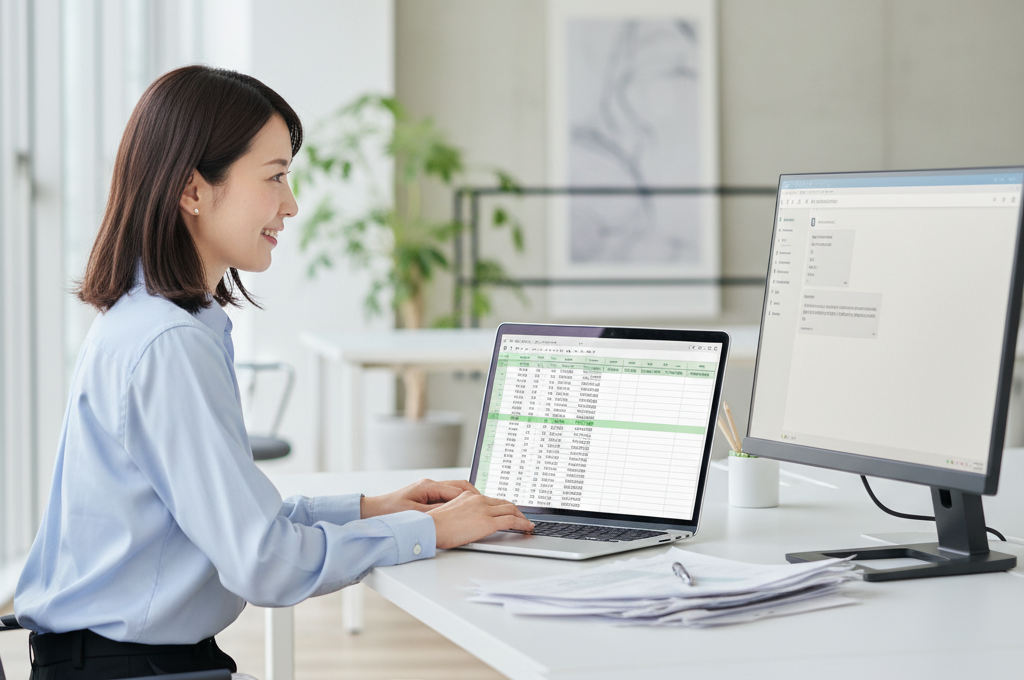
ChatGPTに関数を作ってもらうのが、いちばん手っ取り早い
ExcelとChatGPTを組み合わせる使い方は、すでに多くの企業で当たり前になりつつあります。「AIは詳しい人が使うもの」という感覚は少し古くて、今は「Excelで行き詰まったらChatGPTに聞く」くらいの温度感が実態に近いです。実際、2024年に実施されたビジネスパーソン向けのAI活用調査では、回答者の約6割が「業務でAIツールを週1回以上使っている」と答えており、そのうちもっとも多い用途が「文書作成・データ処理の補助」でした。Excelはまさにその中心にあるツールです。
とくに効果を感じやすいのが、関数の生成です。SUMIFSやVLOOKUPは名前を知っていても書き方を忘れる、という状況は珍しくありません。そこで「A列に商品名、B列に売上金額、C列に地域が入っています。C列が大阪のB列合計をD1セルに表示する関数を作ってください」と伝えるだけで、そのまま使える数式が返ってきます。あとはコピーしてセルに貼るだけです。慣れてくると、複数条件の組み合わせや、エラーを無視するIFERROR関数との組み合わせなど、一歩踏み込んだ関数も同じ感覚で依頼できるようになります。
プロンプトに列の構成・条件・出力先セルを入れると精度が上がります。「売上を集計したい」だけでは曖昧すぎて、的外れな関数が出てくることもあります。具体的に伝えるほど、欲しいものに近い答えが返ってきます。以下に、そのまま使えるプロンプト例を示します。
📋 コピペ用プロンプト例①:条件付き集計(SUMIFS)
Excelの関数を作ってください。
・A列:商品名(例:ノートPC、マウス)
・B列:売上金額(数値)
・C列:地域(例:東京、大阪、名古屋)
・D列:担当者名
条件:C列が「大阪」かつD列が「田中」の場合の、B列の合計をE1セルに表示したいです。SUMIFSを使った数式を教えてください。
📋 コピペ用プロンプト例②:VLOOKUP+IFERROR の組み合わせ
Excelで関数を作ってください。
・Sheet1のA列に商品コードがあります(A2〜A100)
・Sheet2のA列に商品コード、B列に商品名、C列に単価があります
Sheet1のB列に、A列の商品コードをもとにSheet2から商品名を引っ張る関数を入れたいです。該当する商品コードがなかった場合は「該当なし」と表示させてください。IFERRORと組み合わせた数式をB2セルに入れる形で教えてください。
最初は「そんなに細かく書かなきゃいけないの?」と感じるかもしれませんが、慣れると1〜2分で入力できます。そして返ってくる関数を貼るだけで10〜30分の作業が終わる体験を一度すると、使わない選択肢がなくなります。
VBAも「日本語で説明する」だけで動くコードが出てくる
定期レポートの作成や複数ファイルの統合など、毎週繰り返している作業はVBAで自動化できます。以前はコーディング知識が必要でしたが、今はChatGPTに処理内容を日本語で伝えるだけでコードが出てきます。プログラミング経験ゼロでも問題ありません。「VBAって何?」という状態から始めた方が、1週間後には毎週2時間かかっていた集計作業を3分で終わらせている、というケースは珍しくなくなっています。
たとえば「指定フォルダ内の全CSVファイルを開いて、A列からD列のデータをマスターシートの最終行に追記してほしい。完了時にメッセージを表示してほしい」と伝えると、画面ちらつきを防ぐ処理まで含んだ実用的なVBAコードが出力されます。出力されたコードには、ファイルの存在チェックやエラーハンドリングも含まれていることが多く、初心者が一から書いた場合に見落としがちな部分まで補完してくれます。
実装の手順はシンプルです。Excelを開いてAlt+F11でVBE(Visual Basic Editor)を起動し、標準モジュールを挿入して、生成されたコードを貼り付けてF5で実行するだけです。エラーが出たら、エラーメッセージとコードをそのままChatGPTに貼り付けて「修正してください」と伝えれば修正版が返ってきます。この「エラー→貼り付け→修正依頼」のサイクルを2〜3回繰り返すだけで、たいていの場合は動くコードにたどり着けます。
具体的なVBA生成プロンプトの書き方も確認しておきましょう。
📋 コピペ用プロンプト例③:VBAマクロ(複数CSVの自動統合)
ExcelのVBAコードを作ってください。
処理内容:
1. 「C:\Users\自分\Documents\売上データ」フォルダ内にある全CSVファイルを順番に開く
2. 各CSVのA列〜D列のデータ(2行目以降)を、「マスター」という名前のシートの最終行の次から追記する
3. CSVを開いた後は保存せずに閉じる
4. 全ファイルの処理が終わったら「完了しました」とメッセージボックスで表示する
5. 処理中は画面のちらつきを防ぐ設定を入れてほしい
エラー処理も含めてください。
このプロンプトで出てくるコードには、Application.ScreenUpdating = Falseによる画面制御、FileSystemObjectを使ったフォルダ探索、エラー時のOn Error GoTo処理などが含まれます。VBAを一切知らなくても、このコードを貼り付けて実行ボタンを押すだけで、2時間かかっていた統合作業が数分で終わります。
よく使うマクロが完成したら、ツールバーにボタンを追加しておくと便利です。「ExcelのVBAマクロをリボンのボタンから実行できるようにする方法を教えてください」とChatGPTに聞けば、設定手順まで教えてくれます。
ファイルをアップロードして分析を依頼する使い方
Excelファイルをチャット画面のクリップマークからアップロードして、「月別に集計して前月比も出してください」と指示する使い方もあります。データを手入力する必要がなく、ファイルをそのまま渡して分析観点を伝えるだけで結果が返ってきます。ChatGPT(GPT-4o)はExcel形式(.xlsx)やCSV形式のファイルを直接読み込んで分析できるため、「このデータで何かやりたいけど、どこから手をつければいいかわからない」という状態でも、まずアップロードして相談するところから始められます。
採用データの分析や経費データのクレンジングなど、以前は専門担当者に依頼していた作業が、担当者自身で完結できるようになった事例も出てきています。外部に依頼すると1〜2週間かかっていた分析が、数分で手元に揃う感覚です。たとえば、月次の経費レポート(100行程度)をアップロードして「部門別・費目別に集計し、先月と比べて増減が大きい項目を3つ挙げてください」と依頼すると、集計表と要約コメントがセットで返ってきます。これを上司への報告資料にそのまま活用している事例も増えています。
ファイルアップロード後に使いやすいプロンプトの型も覚えておきましょう。
📋 コピペ用プロンプト例④:アップロードファイルの分析依頼
添付のExcelファイルを分析してください。
・A列:日付(2024年1月〜12月)
・B列:商品カテゴリ
・C列:売上金額
以下の3点を教えてください:
1. 月別の売上合計と、前月比(増減額と増減率)
2. 商品カテゴリ別の年間売上ランキング(上位3位)
3. 売上が前月比でもっとも落ち込んだ月と、考えられる傾向の指摘
結果は表形式でまとめてください。
ただし、ファイルをアップロードする前に個人情報や機密情報が含まれていないかを必ず確認してください。=LEFT(A2,5) & REPT("*",LEN(A2)-5) のような関数でマスキング処理を施してからアップロードするのが基本的な作法です。業務利用ではChatGPT TeamまたはEnterpriseプランを使い、データ学習利用がオフになっていることを確認しておく必要があります。
個人情報のマスキング処理を関数で行う場合、名前の場合は=LEFT(A2,1) & "●●"、メールアドレスの場合は=LEFT(A2,FIND("@",A2)-1) & "@***"のように、データの種類に合わせた処理をChatGPTに相談しながら準備できます。社内でアップロードポリシーを事前に決めておくと、現場での判断コストが下がります。
用途別に整理したプロンプトと関数の対応表
これまで紹介した使い方を、用途・プロンプトのポイント・使われる関数・削減時間の目安で整理しました。自分の業務に近い行から試してみてください。「削減時間の目安」は実際の業務事例をもとにした参考値ですが、データ量や習熟度によって変わります。最初は「2〜3分短縮できれば十分」くらいの気持ちで始めるのがちょうどいいです。
| 用途 | プロンプトのポイント | 主な関数・コード | 削減時間の目安 |
|---|---|---|---|
| 条件付き集計 | 列構成・条件・出力先セルを明記 | SUMIF / SUMIFS / COUNTIFS | 30分 → 2分 |
| 日付・文字列処理 | 入力形式と出力形式の例を提示 | TEXT / LEFT / MID / SUBSTITUTE | 20分 → 1分 |
| データ検索・参照 | 参照先シート名・列番号を明記 | VLOOKUP / XLOOKUP / INDEX+MATCH | 15分 → 1分 |
| VBAマクロ(ファイル統合) | フォルダパス・対象列・追記先シート名を明記 | FSO+ループ処理のVBAコード | 2時間 → 3分 |
| データクレンジング | 表記ゆれのパターン例を2〜3個提示 | AI.ASK関数 / SUBSTITUTE応用 | 3時間 → 1時間 |
| データ分析・集計レポート | ファイルをアップロードして分析観点を指定 | ピボット相当の集計+要約文 | 1〜2週間 → 数分 |
この表を見ると、とくに「VBAマクロ(ファイル統合)」と「データ分析・集計レポート」の削減効果が際立っていることがわかります。これらは従来、担当者のスキルや外部業者への依頼が前提だった作業です。それが今では、日本語で説明するだけで動く状態になりつつあります。
一方で「データクレンジング」は削減効果がやや小さく見えますが、3時間が1時間になることは積み重ねると大きな差になります。月4回発生する作業なら月8時間、年間96時間の節約になります。「劇的な削減ではないからやらない」ではなく、コツコツと積み上げる感覚が重要です。
まず「毎週やっている面倒な作業」をChatGPTに投げてみる
最初から完璧なプロンプトを書こうとしなくて大丈夫です。試しに「毎週月曜日にやっているExcel作業」を日本語で説明して、関数かVBAコードを生成させてみるところから始めるのが一番早いです。最初のプロンプトが雑でも、ChatGPTは「もう少し詳しく教えてもらえますか?列の構成はどうなっていますか?」と確認してくることも多く、対話を通じて精度を上げていけます。
「どんな作業をChatGPTに投げればいいかわからない」という方は、次の3つの質問を自分に投げかけてみてください。
- 毎週・毎月、同じ手順で繰り返している作業はありますか?
- 関数の名前は知っているのに、書き方を毎回調べていませんか?
- 「これ誰かに頼みたい」と思いながら自分でやっていることはありますか?
1つでも当てはまるものがあれば、それがChatGPTに投げる最初の候補です。たとえば「毎週月曜に前週の売上データをExcelに手入力して、部門別に集計して上司にメールしている」という作業なら、入力→集計→メール文作成の全体をChatGPTと組み合わせて自動化できます。最初は集計の関数だけでも試してみて、徐々に範囲を広げるのがおすすめです。
生成されたコードにエラーが出ても、エラーメッセージをそのまま貼り付けて修正を依頼できます。何度かやり取りするうちに使い方のコツがつかめてくるので、最初の一歩のハードルは思っているより低いです。エラーメッセージを貼るときは「このコードを実行したら以下のエラーが出ました。修正してください。【エラーメッセージ】【コード全文】」という形式が最もスムーズに修正してもらえます。
業務で毎日使うなら、個人プランより法人向けのTeamプランを検討したほうが情報管理の面で安心できます。ChatGPT Teamプランでは、会話内容がモデルのトレーニングに使用されないことが保証されており、社内のデータを扱う際の安心感が違います。Enterpriseプランはさらにセキュリティ要件が厳しい大企業向けに、SSO(シングルサインオン)やAPI利用制限の詳細設定なども提供されています。社内利用ガイドラインと合わせて整備しておくと、チーム全体で安心して使える環境が整います。
チームで活用を広げていく場合、まず1〜2名が先行して使い方を習得し、「こういう作業に使えました」という具体例を社内で共有するところから始めるのが定着しやすいパターンです。「AIを導入した」という宣言より、「この作業が30分から2分になった」という体験談のほうが、周囲に広がりやすいです。
ぜひ参考にしてみてください。
FREE DOWNLOAD
実務で使えるお役立ちコンテンツを無料で見る
無料会員登録で、実務で使えるAIテンプレート・プロンプト・PDFを受け取れます。
全PDFにアクセスする(無料)
無料会員登録して受け取る


「関数の書き方を調べるのに関数を使う時間より長くかかる」という経験、わりとみんなあると思います。
この記事で紹介したVBAの自動化、実際に試してみると想像以上に動いてびっくりします!プログラミングをまったく知らなくても、ちゃんと動くコードが出てくるのは感覚的にすごいですよね。
まず一つだけ、日頃の面倒な作業をChatGPTに投げてみるところから始めてみてください。そこから使い方が広がっていきます。