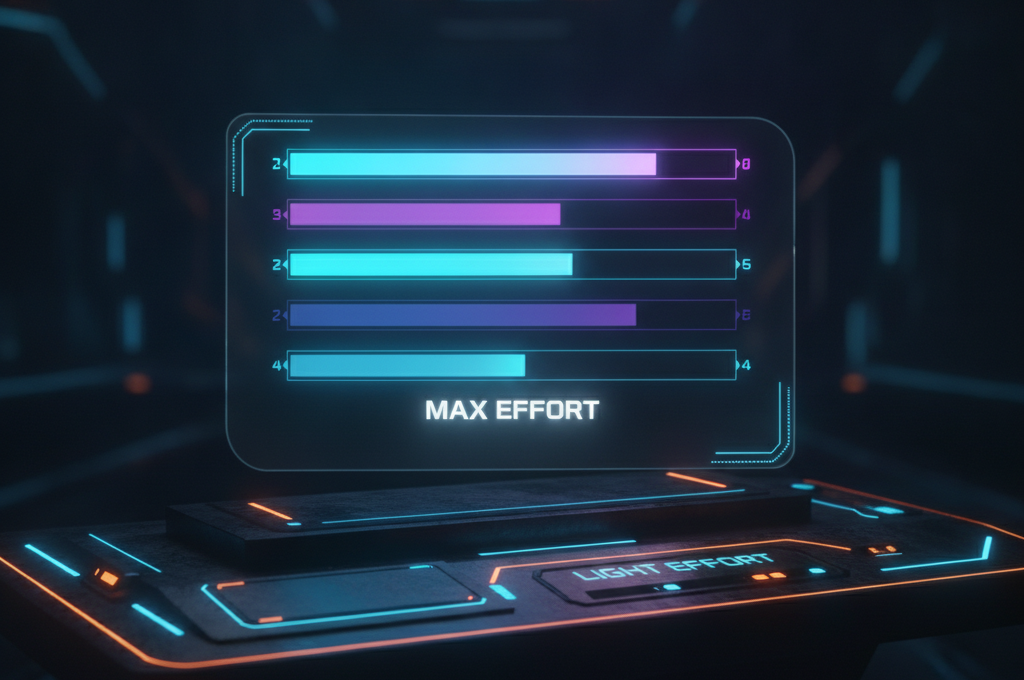
Microsoft Copilot CoworkがLight・Medium・High・Extra High・Maxの5段階「努力レベル」設定を追加したことで、AIが1回の作業にどれだけ考えるかをユーザー側で決められるようになった。設定はコンポーズ画面から直接変更でき、2026年8月末に全ユーザーへ展開が完了している。
5段階の努力レベル、それぞれの適した仕事
Lightは軽量処理に特化した設定で、返答が速く返ってくる。メールの下書きや短い要約など、すばやくこなしたい作業に向く。Mediumはデフォルト設定で、日常業務の大半をカバーできる。
HighとExtra Highでは、Coworkが結論を出す前に推論を深める。複雑な法律文書の精査や市場分析レポートの生成、複数資料の情報統合といった重い作業で精度の差が出やすい。Maxは本当に高い精度が必要な難題専用と考えていい。
選んだ努力レベルは次回以降のCoworkセッションにも引き継がれ、自分で変えるまで固定される。Webブラウザ版・Windows版・macOS版すべてで利用できる。詳細な動作はMicrosoft Learnの公式ドキュメントで確認できる。
クレジット消費とのトレードオフを理解する
努力レベルが高くなるほど回答の精度は上がるが、処理に時間がかかり、Microsoft 365のCopilotクレジットの消費量も増える。Lightで十分な定型業務にMaxを使い続けると、クレジットが想定より早く枯渇する。
ChatGPTでも思考量スライダーでモデルの推論の深さを調整できるようになっており、「AIの出力強度をユーザーが管理する」設計はビジネス向けAIツールの標準的なUIになりつつある。Coworkの努力レベルも、この流れのなかにある機能だ。
業務タイプ別の選び方の目安
実際の使い分けはシンプルに考えていい。メール返信・定型レポートの整形・短い情報収集はLight。議事録の整理・提案資料のアウトライン作成・社内Q&A対応はMedium。契約書のレビュー・競合分析レポートの生成・複雑なプロジェクト計画の策定はHigh以上が適している。Extra HighとMaxは月に数回あるかどうかの重い判断作業に絞って使うと、クレジターを節約しやすい。
仕事の難易度に応じてAIの本気度を切り替えられる設計は、使い続けるほど効いてくる。Coworkをすでに使っているなら、次に手間のかかる作業が来たとき、まずHighに切り替えてみると違いが実感しやすいはずです。
FREE DOWNLOAD
実務で使えるお役立ちコンテンツを無料で見る
無料会員登録で、実務で使えるAIテンプレート・プロンプト・PDFを受け取れます。
全PDFにアクセスする(無料)
無料会員登録して受け取る


「AIをどれだけ使うか」を自分で選べるようになったのは、地味だけど大事な変化ですよね。
軽い作業にMaxを使い続けるとクレジットが思ったより早く減る、というのは実際に試すと気づきます。Lightで十分な仕事も多いので、まずMediumを基準に使ってみて、重い作業のときだけHighに上げるのが無理のないスタート地点かと思います。
AIへの「任せ方」を少しずつ自分でコントロールできるようになると、仕事の流れが変わってきます。