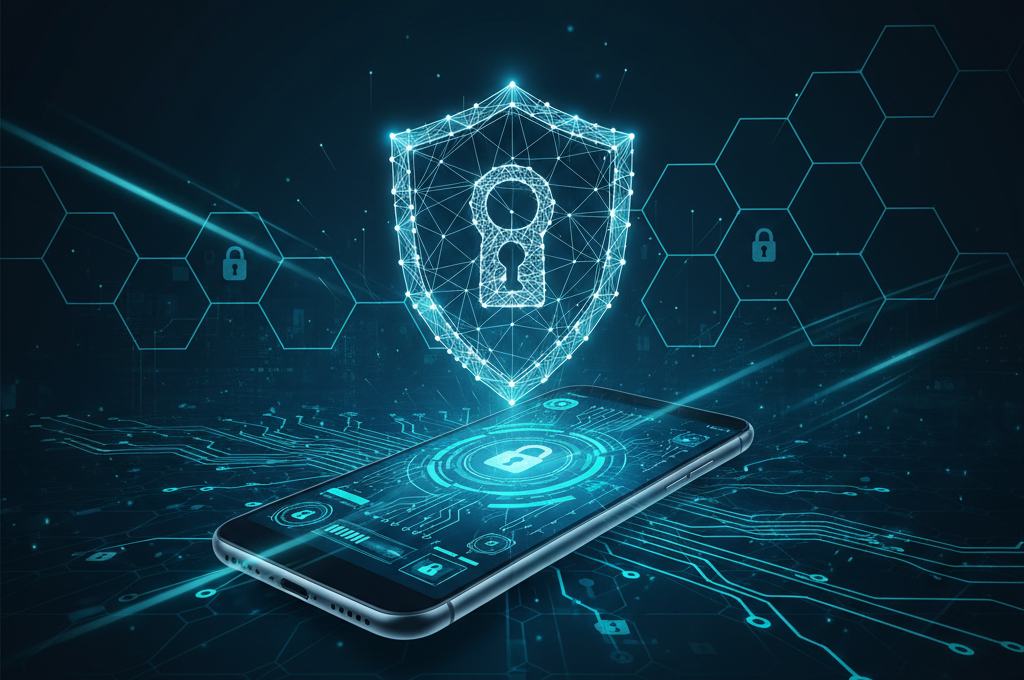
OpenAIがChatGPTにパスキー認証の必須化オプションと、会話履歴をモデルの学習に使わない設定を追加した。どちらもリリース以来ユーザーから要望の多かった機能で、セキュリティとプライバシーの両面で使い方を見直す機会が来た。
パスキーへの切り替えでアカウント乗っ取りのリスクが変わる
パスキーとは、パスワードの代わりに端末の生体認証(顔・指紋)や暗証番号を使ってログインする仕組みだ。フィッシングサイトに誘導されても認証情報が端末の外に出ないため、従来のパスワード認証より安全性が高い。
設定はアカウント画面の「セキュリティ」→「パスキーを追加」から行える。スマートフォンやパソコンの生体認証と連携するだけで、次回以降のログインはパスワード入力が不要になる。GoogleやAppleアカウントでのソーシャルログインをメインにしているユーザーでも、追加的な保護として設定しておくことが推奨されている。
ChatGPTのアカウントには会話履歴が積み重なっており、業務で機密情報を扱っているユーザーほど乗っ取られた際の被害は大きい。パスワードを複数サービスで使い回しているなら、今すぐ切り替える理由になる。
学習除外設定が無料プランでも使えるようになった
これまでChatGPT Plusでのみ利用できた「会話内容をモデルのトレーニングに使わない」設定が、無料ユーザーにも開放された。設定場所は「データ管理」→「モデルトレーニングへの使用」をオフにするだけだ。
顧客情報や社内の資料を貼り付けてChatGPTを使っている場合、この設定が有効かどうかを一度確認しておいたほうがいい。デフォルトではオンになっているため、特に何も変更していないユーザーは注意が必要だ。
ChatGPTのMemory Sources機能と組み合わせると、AIが何を記憶しているかも確認できる。学習除外の設定とセットで整理しておくと、情報管理の全体像が見えやすくなる。
アップデートを機に設定全体を見直す
パスキーと学習除外の2つは、どちらも5分以内に設定できる。有効にするだけでセキュリティとプライバシーの基本的な備えがほぼ揃う。
ChatGPTを毎日使っていても、設定画面を開いたことがないユーザーは多い。機能が増えるごとに設定項目も増えており、デフォルトのままでは気づかない選択肢が積み上がっている。今回のアップデートをきっかけに、アカウント全体の設定を一度確認してみるのが一番の活用法かもしれない。
FREE DOWNLOAD
実務で使えるお役立ちコンテンツを無料で見る
無料会員登録で、実務で使えるAIテンプレート・プロンプト・PDFを受け取れます。
全PDFにアクセスする(無料)
無料会員登録して受け取る


パスワード、気づいたら同じのを何年も使ってた……ということ、ありませんか。
パスキーに切り替えると、ログインがむしろ楽になるんですよね。セキュリティが上がって手間が減るってなかなか珍しい。
学習除外の設定と一緒に、今日5分だけ確認してみてください。