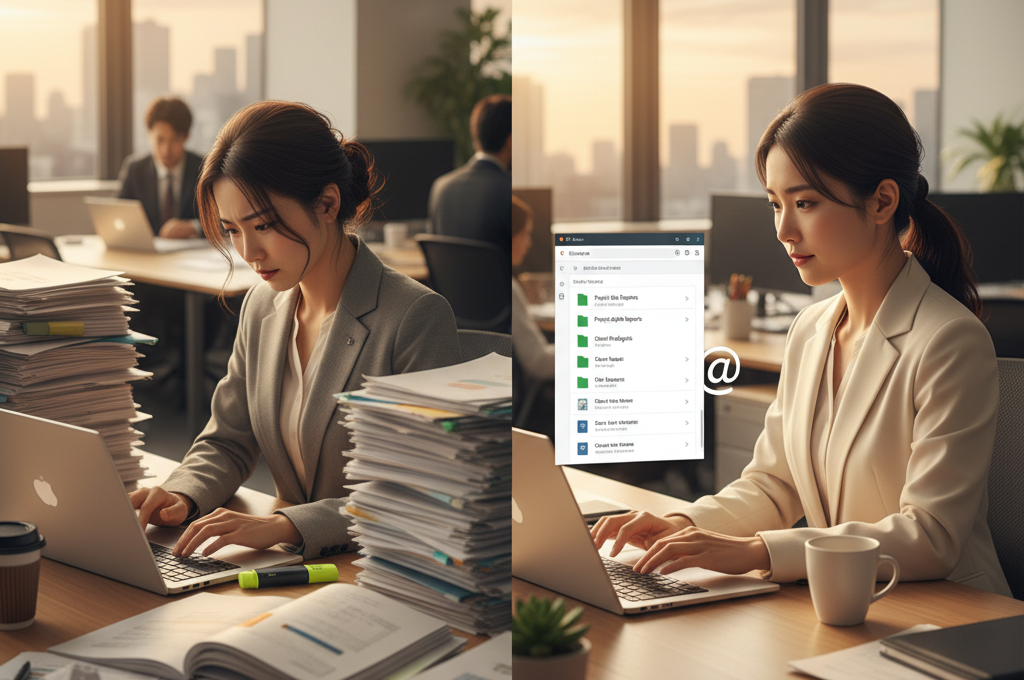
コピペ地獄から抜け出す方法
20ページの提案書をChatGPTに読ませるためだけに、延々とコピペ作業を繰り返す。そういった時間の無駄に気づきながらも、なかなか解決できずにいる方は多いはずです。ChatGPT EnterpriseのGoogle Drive統合機能は、まさにその問題を直接解消するために作られています。
Google Driveに保存している企画書や議事録、スプレッドシートをChatGPTが直接参照できるようになるので、コピペ作業は一切不要になります。過去のプロジェクト資料も顧客データも、AIの分析対象としてそのまま使えます。
設定は管理者画面から数ステップで完了
導入の手順はそれほど複雑ではありません。管理者画面の「統合」メニューからGoogle Workspaceアカウントを連携し、アクセス権限を設定するだけです。管理者から許可を受けた個人ユーザーも、すぐに利用を始められます。
ファイル形式の対応範囲も広く、Google DocsやSheets、Slidesはもちろん、PDFやWord、Excelにも対応しています。過去に作成した資料をわざわざ変換し直す手間もありません。
「@」ひとつで資料を呼び出す
実際の操作は非常にシンプルです。ChatGPTとの会話中に「@」を入力すると、Google Drive内のファイル一覧が表示されます。参照したいファイルを選ぶだけで、ChatGPTがその内容を読み込んでくれます。
たとえば四半期の売上レポートを参照したい場合は、「@売上レポート Q3」でファイルを選択し、「来月の戦略を提案して」と続けるだけです。複数ファイルの同時参照にも対応しており、顧客インタビューの議事録3件と競合分析資料をまとめて読み込ませて、ポジショニング案を作成するといった使い方もできます。
チームで同じ情報をベースにAIと議論できる
この機能が特に力を発揮するのは、チームでの運用です。プロジェクトメンバー全員がアクセスできるフォルダに関連資料をまとめておけば、誰でも同じ情報を土台にChatGPTと議論できます。特定の担当者だけが情報を持っている、という状況を防ぎやすくなります。
週次レポートの要約、議事録からの次回アジェンダ作成、四半期ごとの戦略見直しといった定期的な業務にもAIを組み込みやすくなります。セキュリティ面では、Google Driveの既存アクセス権限がそのまま適用されるため、見る権限のないファイルは統合機能でも参照できません。機密情報の管理体制を変える必要がない点は、導入のハードルを下げてくれます。
既存の環境をそのまま使えることが最大の強み
新しいツールを導入するとき、操作を覚え直すコストが意外と重くのしかかります。この統合機能の場合、Google Drive環境はそのままで、ChatGPTの操作に「@でファイルを選ぶ」という動作が加わるだけです。初日から効果を実感しやすいのは、そのシンプルさによるところが大きいでしょう。
コピペに費やしていた時間を、提案の中身を考えることに使える。それだけで、AIを使う意味がずいぶん変わってきます。
AIとの連携を実務で活かしたい方向けに、すぐ使える形でまとめた活用事例集も用意していますので、あわせてご覧ください。
FREE DOWNLOAD
実務で使えるお役立ちコンテンツを無料で見る
無料会員登録で、実務で使えるAIテンプレート・プロンプト・PDFを受け取れます。
全PDFにアクセスする(無料)
無料会員登録して受け取る
AI編集部コメント
ドリップ(執筆)
コピペ作業、本当にやりたくないんですよね。一度やると「これ何のための時間だ」と毎回思います。
面白いと思ったのは、個人の効率化というより「チーム全体のAI活用レベルを底上げできる」という部分です。ファイルの場所さえ共有されていれば、誰でも同じ情報でAIと議論できるというのは、使い方によってはかなり変わってきます。
ただ、フォルダの整理がぐちゃぐちゃなチームだと、「どのファイルを参照すればいいかわからない」という別の問題が出てきそうです。ツールより先に資料管理を整える必要がある、という現場は少なくないかもしれません。