ChatGPTに毎回同じプロンプトを打ち込んでいませんか
議事録の要約、企画書のレビュー、メール文面の作成。こうした定型業務でChatGPTを使うたびに、同じプロンプトをコピペしたり、ゼロから打ち直したりしている方は多いはずです。
時間をかけて精度の高いプロンプトを作っても、それをチームに共有するとなると途端に面倒になります。結局、個人のメモ帳に眠ったまま。そんな状況を解消するのがChatGPTの「Skills」機能です。使い方はシンプルで、一度覚えれば毎回のプロンプト書きから解放されます。
ChatGPT Skillsとは何か
Skillsは、繰り返し使う指示・手順・例をひとまとめに保存し、必要なときに呼び出せる仕組みです。「議事録要約」というスキルを一度作っておけば、次回からは会議のテキストを渡すだけで、毎回同じ品質の出力が得られます。「あなたは議事録作成の専門家です。以下の条件で要約してください」という書き出しから始める必要は、もうありません。
ChatGPTは対話ベースのツールで、会話のたびに文脈はリセットされます。前回の優れたプロンプトも、そのままでは引き継がれません。役割設定や出力形式を丁寧に盛り込むと数百文字になることも珍しくなく、これを毎回手打ちするのは現実的ではありません。Skillsは、この「使い回したいプロンプト」を資産として固定します。
ChatGPT Skillsの使い方(3ステップ)
導入は3ステップで完了します。難しい設定はありません。
ステップ1 サイドバーからSkillsを開く
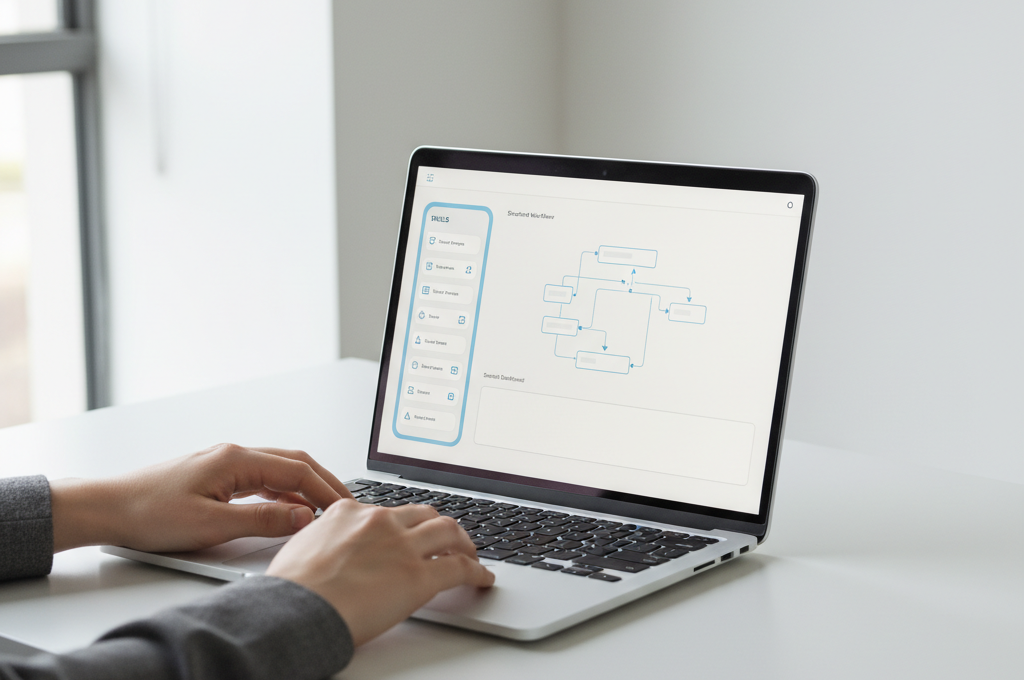
ログイン後、ChatGPTの左サイドバーから「Skills」を開きます。ここが、作成したスキルを管理する画面になります。まずはこの場所を覚えておけば十分です。
ステップ2 スキルを作成する
いちばん簡単なのは、新しいチャットで「◯◯をするスキルを作って」とChatGPT自身に頼む方法です。ChatGPTがスキルの下書きを生成し、そのままインストールできます。内容を確認し、指示文を整えて保存すれば完成です。すでにNotionやドキュメントに貯めているプロンプトがあれば、その本文を貼り付けて登録するだけでも構いません。役割設定・出力形式・注意点を含む長めのプロンプトほど、スキル化の効果は大きくなります。
ステップ3 会話の中で呼び出す
スキルの呼び出し方は2通りです。チャットの入力欄で「@」を押してスキル名を指定するか、内容に合うスキルをChatGPTが自動で選んで使います。あとは対象のテキストやファイルを渡すだけで、保存済みの指示が適用されます。毎回プロンプトを書く手間が、指名ひとつに置き換わります。
Skillsが表示されない・使えないとき
サイドバーにSkillsが見当たらない場合、まず確認したいのは利用中のプランです。SkillsはChatGPTのBusiness、Enterprise、Eduといった法人・教育向けプランで提供されており、個人の無料プランには含まれていません。会社のアカウントで表示されない場合は、管理者がその機能をオンにしていない可能性があります。組織の管理者に有効化を依頼してください。表示されているのに反応しないときは、一度ブラウザを再読み込みするか、別のブラウザで開くと解決することがあります。
カスタムGPTsとの違い
「それはカスタムGPTsと何が違うのか」と感じた方もいるはずです。カスタムGPTsは独立したチャット相手を作る仕組みで、専用の画面に切り替えて使います。一方のSkillsは、いつものChatGPTの会話の中に呼び出して使います。会話の文脈を保ったまま、複数のスキルを組み合わせて使いやすいのが利点です。まず今の会話に溶け込む形で定型作業を効率化したいなら、Skillsから始めるのが向いています。
スキルにすべき業務の見つけ方
すべての作業をスキルにする必要はありません。週に2回以上、同じような手順でChatGPTを使っている業務が登録の目安です。メール作成、資料のレビュー、データの整理など、パターンが決まっているものが対象になります。週次の定型業務をChatGPTに任せる考え方とあわせて読むと、どこをスキル化すべきかが見えてきます。
スキルを作るときに意識したいのは「誰が使っても同じ結果が出るか」です。個人的な前提や癖が入り込んでいると、チームで共有したときにズレが生じます。自分だけが分かる表現は取り除き、初めて使う人でも迷わない形に整えることが、品質を保つうえで欠かせません。Officeやほかのツールも含めた仕事×AIの全体像はOffice × AI 活用ガイドにまとめています。
Skillsを業務でどう使い始めるか、活用例や具体的な考え方はPDFにまとめています。この記事で全体像をつかんだ方が、実際の場面でどう動かすかを確認するのに役立ちます。記事の下からダウンロードできます。
FREE DOWNLOAD
実務で使えるお役立ちコンテンツを無料で見る
無料会員登録で、実務で使えるAIテンプレート・プロンプト・PDFを受け取れます。
全PDFにアクセスする(無料)
無料会員登録して受け取る