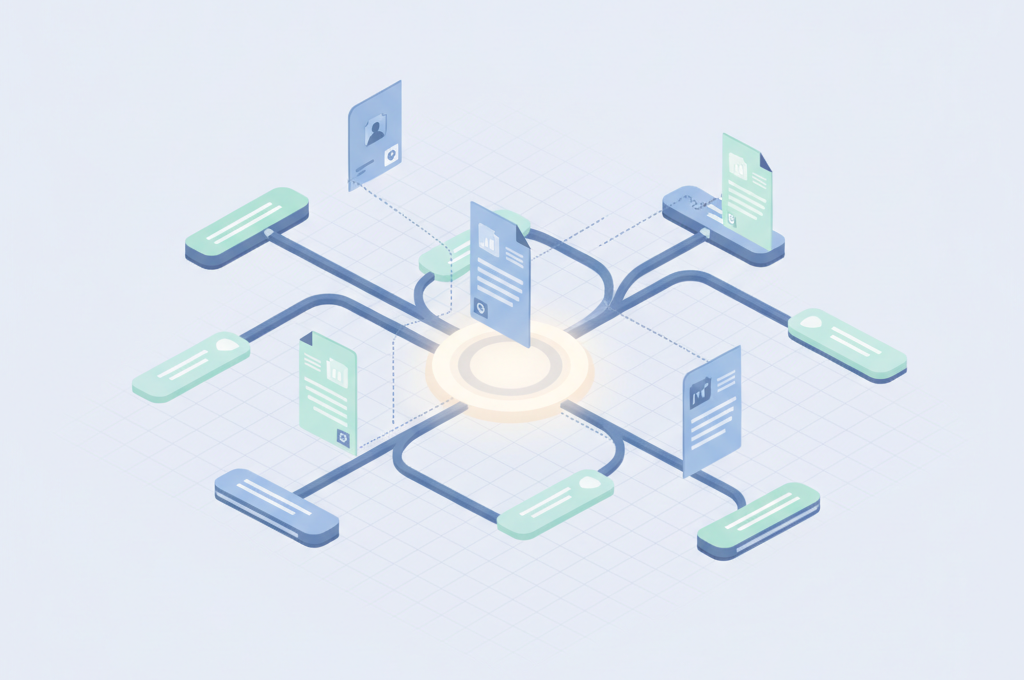
Copilotのマインドマップは、Copilot Notebooksに読み込んだ複数の資料から、トピック・テーマ・関係性を自動で整理して枝分かれの図にしてくれる機能です。資料を1本ずつ読まなくても全体像を先に掴め、気になったノードはその場でCopilotに質問して深掘りできます。
2026年7月のMicrosoft 365月次アップデートで追加されました。現時点ではOneNote上のCopilot Notebooksで利用でき、Microsoft CopilotアプリのNotebooks体験へは順次対応が進む案内が出ています。利用にはMicrosoft CopilotまたはCopilot Chatのライセンスが必要です。まずはデスクトップとWebで使え、モバイルは後日対応予定とされています。
CopilotでマインドマップをNotebooksで作る手順
操作はメニューから選ぶだけで、プロンプトを打ち込む必要はありません。次の流れで自動生成できます。
- OneNoteで対象のCopilot Notebooksを開きます。分析したいドキュメント・会議メモ・Webリンクなどをあらかじめノートブックのソースに追加しておきます。
- 画面の「作成(Create)」を開きます。
- クイック作成の一覧から「マインドマップ(Mind map)」を選びます。
- ソース資料をもとにインタラクティブなマップが自動で生成されます。
元になる資料の量と質がそのまま地図の精度に効くので、先に関連ファイルをまとめてノートブックへ入れておくのがコツです。
生成したマインドマップの使い方
作って終わりではなく、ノードを操作しながら読み解くのがこの機能の本体です。主な操作は次のとおりです。
- ノードに表示された数字をクリックすると、その枝が展開されます。
- マップ下部の展開・折りたたみボタンで、すべての枝を一括で開いたり閉じたりできます。
- ノードをクリックするとテーマの要約が表示されます。「説明(Explain)」を選ぶと、Copilotチャット側でより詳しい解説が読めます。
- そのままチャットで追加の質問を続けると、Copilotがノートブックの内容を参照して答えます。
- 「エクスポート」でマップをPNG画像として書き出せます。展開・折りたたみの状態を整えてから書き出すと、必要な範囲だけを残せます。
ファイルを順番に読む作業が変わる
これまでCopilot Notebooksは複数ソースにまとめてQ&Aできる機能でしたが、全体像を掴むには自分でファイルを一つ一つ確認する必要がありました。マインドマップなら各ノードの要約とチャット深掘りで、読む順番を自分で判断する手間がなくなります。情報量が多い調査プロジェクトや業界レポートの分析で効いてきます。
たとえば10本の競合分析レポートをNotebooksに読み込んだとします。通常なら1本ずつ確認して主要ポイントを抜き出す作業が必要ですが、マインドマップを生成すると「価格戦略」「機能比較」「顧客ターゲット」などのノードが自動で構造化されて出てきます。気になるノードをクリックして要約を確認し、質問で深掘りする——この流れで資料把握にかかる時間が大きく変わります。
会議前キャッチアップや提案書下調べに実用的
会議の前日に大量の背景資料を渡されたとき、マインドマップで構造を確認してからポイントを絞って読む使い方が現実的です。提案書作成前の業界調査でも、複数のレポートを一括でNotebooksに入れてマインドマップを生成すれば、最初に何を深読みすべきかの判断が早くなります。
うまく作るコツは、テーマの近い資料をまとめて1つのノートブックに入れることです。無関係な資料が混ざると枝が散らかるため、目的ごとにノートブックを分けると読みやすいマップになります。
SharePoint Copilotの自動生成機能と組み合わせると、調査から資料化までCopilotで完結させやすくなります。
Copilot Notebooksの役割が「Q&A」から「構造理解」へ
Copilot Notebooksはもともと「複数ドキュメントをまとめてAIに読ませてQ&Aする」ツールでしたが、マインドマップ機能で「構造を理解しながら探索する」インターフェースに進化しました。ドキュメント量が増えるほど価値が出る仕組みなので、資料の多い業種・職種のユーザーほど恩恵を受けやすい更新です。Microsoft 365の月次アップデートの中でも、実務の使い勝手に直接影響するものとして注目です。
FREE DOWNLOAD
実務で使えるお役立ちコンテンツを無料で見る
無料会員登録で、実務で使えるAIテンプレート・プロンプト・PDFを受け取れます。
全PDFにアクセスする(無料)
無料会員登録して受け取る

会議の前日に資料を大量に渡されて、全部読む前に終わってしまうことが何度もありました。
マインドマップで構造を先に掴んでから深掘りするというのは、実際に手を動かしてみると感覚がかなり変わります。
Microsoft 365を使っている方は、次の調査系の仕事でまずNotebooksに全部突っ込んでみてください。