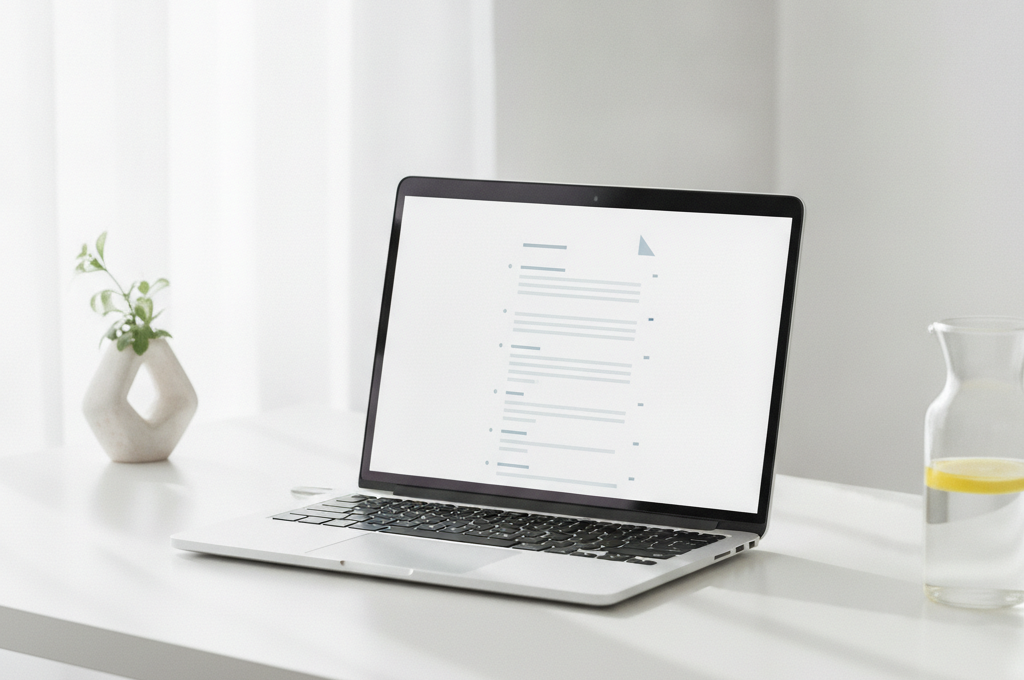
MicrosoftがWord上のCopilotにソース表示機能を追加したことで、AIが生成した文章の根拠をその場でリンクから確認できるようになった。
Copilotの回答にリンクが付く——何がどう変わったか
これまでCopilotはWordの中で回答や文章を生成しても、その情報がどこから来たかをユーザーが確認する手段がなかった。今回の更新で、ウェブコンテンツや社内ドキュメントなどを参照した場合に、回答の中にソースへのリンクが直接表示されるようになった。クリックして元の情報源を確認しながら、文書の内容を検証できる仕組みだ。
機能の適用範囲は参照ソースがある場合に限られる。あくまで「このAIの回答はここから来た」というリンクであり、論文向けのAPA形式やMLA形式の引用が自動生成されるわけではない。提案書・報告書・議事録などのビジネス文書で「この数字、どこから出てきた?」を探す手間を減らすための情報確認サポートとして機能する。
WordのCopilotには2種類の引用機能がある
Copilotの引用機能には実は先行する別の仕組みもある。既存のRoadmap機能(ID 380842)では、WordのドラフトをCopilotに依頼する際にあらかじめ参照するファイルやメール・会議内容を指定すると、そこからのインライン引用が付く機能がすでに一般提供されている。Microsoft 365 CopilotサブスクライバーでWordデスクトップ版を使っている場合が対象だ。
今回のソース表示はそれとは別で、Copilotが回答する際に参照した外部コンテンツをリンク形式で示すもの。ドラフト時の引用と回答時のソース表示という2段構えで、文章の情報源を追いかけやすくなる設計になっている。Windows Centralの報告によると、9月のMicrosoft 365更新の一部として展開が進んでいる。
ソースが見えても、確認を省いてはいけない
Microsoftは今でも「事実・数字・引用・固有名詞など重要な情報は必ず検証を」と推奨しており、ソース表示機能追加後もこの姿勢は変わらない。リンクが表示されることで根拠が見えやすくなる一方、リンク先の情報自体が正確かどうかはユーザー側の判断に委ねられる。
ただ「どこを確認すべきか」が明示されることは、ワークフローに効く。週次報告書や提案書を作るとき、Copilotの文章を鵜呑みにせず一次情報まで飛んで確認する流れが、ワンクリックで作れるようになった。Copilotを業務で使い始めているチームは、この機能があることを前提にレビュー工程を組み直すと効率が上がる。Copilotの管理設定についてはコスト可視化機能の記事もあわせて参照されたい。
FREE DOWNLOAD
実務で使えるお役立ちコンテンツを無料で見る
無料会員登録で、実務で使えるAIテンプレート・プロンプト・PDFを受け取れます。
全PDFにアクセスする(無料)
無料会員登録して受け取る

「AIが書いた文章、でも根拠が分からない」という不安、じつはずっと感じていたんです。
ソースへのリンクが付くようになると、信頼して使える場面がグッと広がります。文書を作りながらファクトチェックができる感覚は、地味に大きな変化です。
まずは一度、ソース付きの回答を自分で試してみてください。