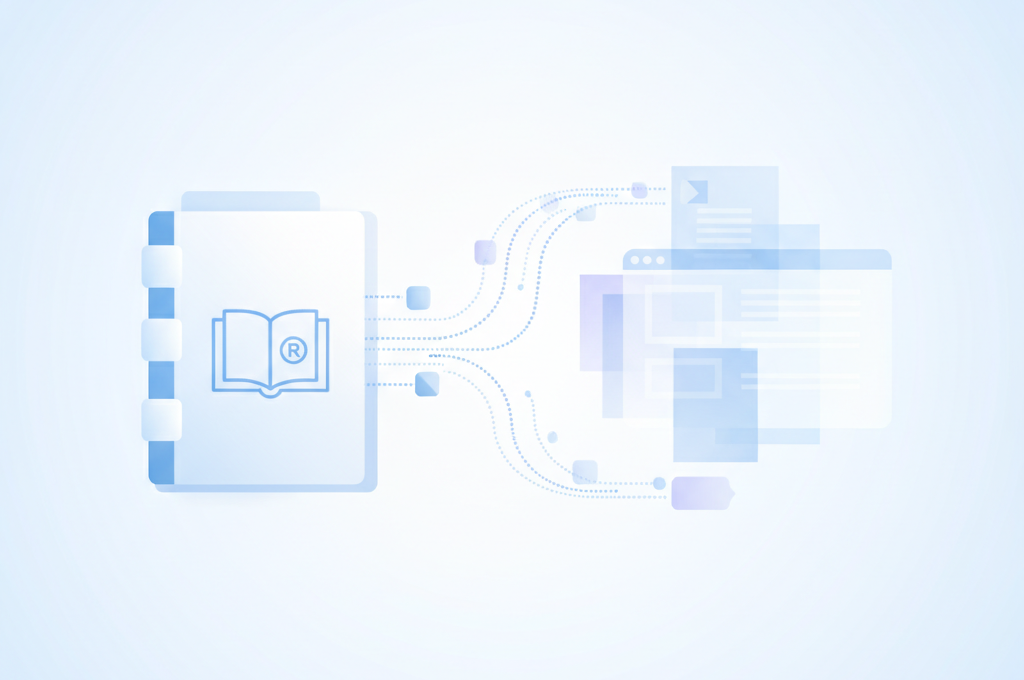
GoogleがGemini NotebookをGoogleドキュメントのコンテキストソースとして指定できる機能を2026年9月に公開した。調査から文書作成まで画面を切り替えずに済む環境が、ようやく整った。
@で呼び出す、ノートブックの内容が引用付きで文章になる
Googleドキュメントを開いたら、右側のGeminiサイドパネルか画面下部のGemini入力バーで「@」を入力する。すると使用中のGemini Notebookのプロジェクトが候補として表示される。そのノートブックを選んでGeminiに文章の生成を依頼すると、ノートブックに収めた資料の内容をもとにした文章が返ってくる。
特徴的なのは、生成された文章にインライン引用が自動で付くこと。「この記述はどのソースから来ているか」を確認するために別タブへ移動する必要がなく、ドキュメント上でその場で出典を確認できる。品質チェックと執筆が同じ画面内で完結する。
調査→転記→修正の往復作業がなくなる
これまでのGemini NotebookとGoogleドキュメントの連携は、「調査→転記→修正」という往復が前提だった。PDFや記事、ヒアリングメモをノートブックに読み込んで整理し、執筆のたびに別タブで資料を参照してはコピー&ペーストで貼り付け、文体を整え直す。この繰り返しに1時間近く消えることも珍しくなかった。調査の精度が高いほど、その転記作業に時間がかかるという状況があった。
ノートブックをコンテキストとして指定した状態でGeminiに「市場調査ノートブックをもとに、第2章の課題整理を500字でまとめて」と入力すると、調査結果に基づいた下書きが生成される。調査に費やした時間が原稿に直結するイメージに近く、リサーチの品質がそのまま文章の出来に反映されやすくなる。
GoogleワークスペースとAIプランで使える、「調査→執筆」一本化が加速
この機能はGoogle WorkspaceのBusiness・Enterprise・Education Plusプランと、Google AI Pro・Ultraプランのユーザーが対象。Googleはドキュメント・スプレッドシート・スライドへのGemini統合を段階的に拡充しており、今回のアップデートもその流れの一部だ。
同じ方向性の動きはMicrosoftにもある。WordとExcelを統合したOffice in Copilotも、タブ切り替えなしで文書作成を完結させる環境を目指している。「調査してから書く」という2段階の作業が、同一画面内で済む方向へ変わりつつある。
FREE DOWNLOAD
実務で使えるお役立ちコンテンツを無料で見る
無料会員登録で、実務で使えるAIテンプレート・プロンプト・PDFを受け取れます。
全PDFにアクセスする(無料)
無料会員登録して受け取る

調査した内容を原稿に活かせず、転記作業で消耗した経験がある方には刺さる機能です。
ノートブックに情報をまとめておくだけで、引用付きの下書きが画面を移動せずに生成されるのは、思っていた以上に便利です。
まずノートブックに好きなだけ資料を積み込んで、そのままドキュメントで書き始めてみてください。