
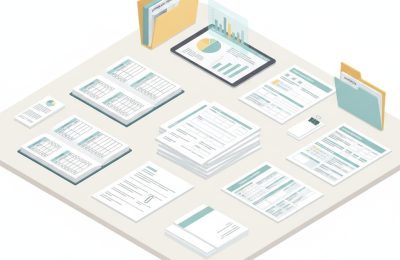
契約書が積み上がっている。レビューをひとつ終えると、次が来る。しかも同じような条項を毎回一から確認して、「前回の判断はどうだったっけ」と過去資料をあさる作業まで含まれる。法務担当者にとって、これは珍しくない日常です。
Copilotを使い始めると、その入口の作業量が変わります。
Wordで開いた契約書をそのままチェックする
Wordで契約書を開いた状態でCopilotに「リスクになりそうな条項をピックアップして」と指示すると、免責範囲・損害賠償の上限・自動更新条件・競業避止義務といった観点で該当箇所を一覧化してくれます。精度が完璧とは言えません。でも、自分が全ページを読み通してから着手するのと、Copilotの一覧を起点に確認するのとでは、時間のかかり方がまったく違います。
「以下の観点でレビューしてください」と前置きして、確認すべき条項の種類をリストで渡すとさらに使いやすくなります。このリストを一度テンプレート化しておけば、次からそのまま流用できます。
案件の優先順位をリスクスコアで判断する
「この契約書の法的リスクを高・中・低の3段階で評価し、根拠も示して」と頼むと、優先度つきで評価が返ってきます。複数の案件を同時に抱えているとき、どれから手をつけるかの判断が早くなります。最終的な判断は自分でしますが、最初の仕分けにかける時間は短縮できます。
M&Aに関わる法務担当者なら、デューデリジェンスの入口にも同じ発想が使えます。M&AチームがAIに任せている業務の実例も参考になります。
社内の判断履歴をまとめて引き出す
Teams・SharePoint・Outlookに蓄積された過去の法務対応資料、社内規程、議事録——Copilotはこれらを横断して検索できます。「個人情報の取扱いについて過去にどんな社内判断があったか」と問いかけると、関連ドキュメントをまとめて出してくれます。前任者の判断を追う作業が短縮されるだけでなく、社内にどんな情報があるかも整理されます。
外部の法令情報については別途確認が必要ですが、社内ナレッジの検索という点では今すぐ使えます。
集中する場所が変わる
Copilotを使っても法務の仕事は減りません。スクリーニングと情報収集に費やしていた時間が短くなれば、法的判断そのものに集中できます。同じ仕事量でも、どこに頭を使うかが変わる——それがCopilot活用の実感に近いと思います。
まず手元にある1本の契約書で試してみてください。それだけで、だいたいの感覚はつかめます。
コピペで使えるプロンプト集
① 契約書のリスク条項を一覧化する
契約書レビューの最初のスクリーニング
あなたは法務担当のアシスタントです。以下の契約書を法的リスクの観点からレビューしてください。確認してほしい観点は①免責条項の範囲が過度に広くないか、②損害賠償の上限が適切か、③自動更新・解約条件が明記されているか、④秘密保持義務の範囲と期間、⑤競業避止義務の有無と範囲の5点です。各観点について該当する条項番号と内容を引用し、懸念点があれば理由とともに説明してください。出力は「観点→条項→懸念度(高/中/低)→コメント」の形式で整理してください。【契約書テキストをここに貼り付け】
② 契約書のリスクを3段階で評価する
複数案件の優先順位付け
あなたは法務リスク評価の専門家です。以下の契約書を法的リスクの観点から総合評価し、高・中・低の3段階で評価してください。リスクが高いと判断した条項を最大3つ挙げ、それぞれについて①条項の内容、②リスクの種類(財務・コンプライアンス・信用など)、③自社への影響を簡潔に説明してください。また最低限修正すべき点を1〜2点、具体的に提案してください。出力は日本語のサマリー形式でまとめてください。【契約書テキストをここに貼り付け】
③ 社内の法務判断履歴を検索する
社内ナレッジを使った法令・規程の調査
あなたは法務担当者を補助するアシスタントです。以下の【調査テーマ】について、社内ドキュメントを横断して関連情報をまとめてください。①過去の類似案件や判断事例があれば要約、②関連する社内規程・ポリシーの該当箇所、③部門からの問い合わせ履歴に類似の事例があれば抽出してください。情報が見つからない場合は「社内記録なし」と明記し、外部確認が必要な点を分けて示してください。【調査テーマ:例「個人情報の第三者提供に関する過去の判断」】


契約書の山を前に、どこから手をつけるか悩む気持ち、よくわかります。
スクリーニングをCopilotに任せると、自分の判断が必要な部分だけに集中できる——この「役割分担」の感覚が、使い始めてから一番の発見でした。
まず1本、試してみるところから始めてみてください。